

导读: Bitpie钱包资产分类教程 iOS版如果你有特殊需求,比如区分“长期持有”和“短线交易”资产,可以点击下方的“添加分类”按钮,输入自定义名称。创建好分类框架后,长按某个资产卡片,它会进入可拖动状态。分类完成后,回到资产总览界面,你会发现每个分类都变成了可折叠的卡片。点击卡片标题可以展开或收起该分类...
Bitpie钱包资产分类教程 iOS版
打开Bitpie钱包,你会看到默认的资产列表里,比特币、以太坊和各种代币混在一起,找起来费时。别担心如何在Bitpie钱包中创建资产分类(iOS用户),资产分类功能能帮你解决这个问题。它的本质是把不同属性的数字资产归类管理,就像给文件夹贴标签一样直观。
在iOS设备上进入钱包主界面后,点击底部“资产”标签页。屏幕右上角有一个三点图标,点击后选择“编辑分类”。这里系统默认提供“常用”“DeFi”“NFT”等预设类别,你可以直接勾选使用。如果你有特殊需求,比如区分“长期持有”和“短线交易”资产,可以点击下方的“添加分类”按钮,输入自定义名称。
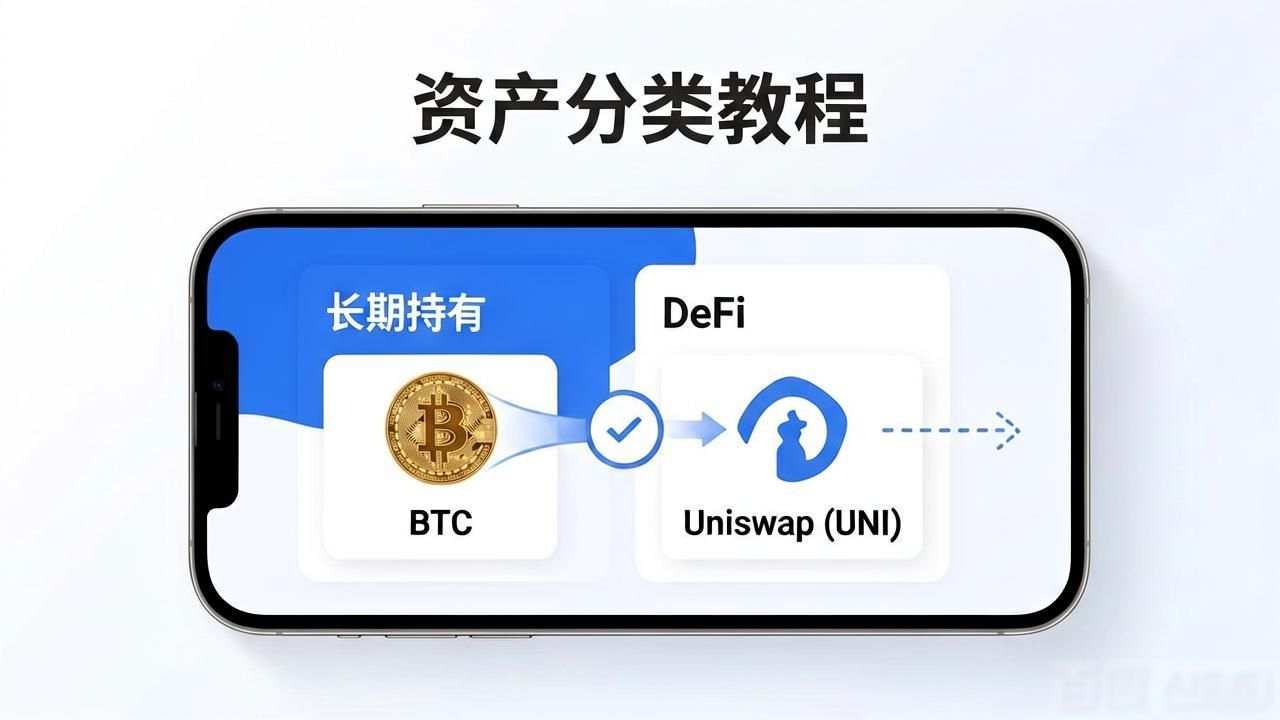
创建好分类框架后,长按某个资产卡片,它会进入可拖动状态。把比特币拖进“长期持有”分类,把Uniswap的治理代币UNI拖进“DeFi”分类。每次拖动后系统会自动保存,整个过程丝滑流畅。如果你误操作拖错了,只要再次长按并拖回原处即可恢复。
分类完成后,回到资产总览界面,你会发现每个分类都变成了可折叠的卡片。点击卡片标题可以展开或收起该分类下的资产列表。这种视觉整理能让你一眼看清各类资产的分布情况,比如当你想计算DeFi持仓占比时,直接看分类卡片上的小计数字就行。
记住,资产分类只是为了方便你看账本Bitpie钱包资产分类教程 iOS版,并不会改变资产的实际存放地址或私钥管理方式。你仍然可以通过搜索框快速定位任意资产。分类数据会同步到iCloud备份,换手机登录后分类结构依然保留,不用重新设置。
转载请注明出处:比特派官网下载,如有疑问,请联系()。
本文地址:https://www.gasdag.net/btpa/5792.html